「久しぶりにファミコンやスーパーファミコンを引っ張り出してみたら、テレビにAV端子がない…」そんな経験、ありませんか?最近のテレビはHDMI端子が中心で、ビデオ端子がないものもあるため、昔のゲーム機をそのままつなげない場合があります。そこで活躍するのが「AV→HDMI変換器」です。
いざAmazonや家電量販店で探してみると、価格の幅が広く、何が違うのかさっぱりわからない…という方もいるでしょう。安さだけで選ぶと、映像が遅れたり、画面がちらついたりして使いにくいことがあります。
この記事では、レトロゲームを実機で楽しみたい方向けに、AV→HDMI変換器を選ぶ際に確認したい5つのポイントと、変換器の内部処理方式の違い、用途別のおすすめ選び方を徹底解説します。「AV→HDMI変換器の選び方」で検索しているあなたが、一台を選ぶときの判断材料になるよう、情報をお届けします。
そもそもAV端子とは?レトロゲームとHDMIの関係を整理しよう
まず基礎知識として、「AV端子(コンポジット)」と「HDMI」の違いを整理しておきましょう。知っている方は読み飛ばしていただいて構いません。
AV端子(コンポジット端子)とは、黄色・白・赤の3本のケーブルで構成された映像・音声の出力端子のことです。アナログ規格で、ファミコン(AV仕様のモデル)、スーパーファミコン、NINTENDO64、PlayStation、PlayStation 2などが、この端子につなげるケーブルを用意しています(任天堂・ソニーの資料より。ケーブルは付属または別売)。メガドライブやPCエンジンなどの仕様は、各機種の取扱説明書で確認してください。
一方、HDMIは現在の主流規格で、映像と音声を1本のケーブルでデジタル伝送できます。最近のテレビやモニターの多くはHDMI端子を備えていますが、古いAV端子(コンポジット)に対応していない製品もあります。
この「古いアナログ出力」と「新しいデジタル入力」の橋渡しをするのが、AV→HDMI変換器です。ただし、変換器によって映像品質や遅延に差が出ることがあるため、レトロゲームで使う場合は慎重に選ぶ必要があります。
- AV端子(コンポジット)対応機種例:ファミコン(AV仕様)、スーパーファミコン、NINTENDO64、PS1・PS2(メガドライブ・PCエンジンなどは各機種の説明書で確認)
- S端子対応機種:スーパーファミコン(別売ケーブル。ジュニアでは使えません)、PS1・PS2、Wii、NINTENDO64など
- コンポーネント対応機種:PS2(別売の専用ケーブル)、Wii(別売)など
今回はAV(コンポジット)→HDMI変換にフォーカスしますが、お使いの機種によっては別の接続方法(S端子など)も選べることを覚えておいてください。
失敗しないAV→HDMI変換器の選び方【5つのポイント】
では本題に入りましょう。レトロゲーム向けにAV→HDMI変換器を選ぶ際に確認したい5つのポイントを解説します。
ポイント1:遅延(入力遅延)の少なさが最重要
確認したいポイントの一つが「入力遅延(ラグ)」です。変換器によってはアナログ信号をデジタルに変換する処理に時間がかかり、画面に映像が表示されるまでにタイムラグが生じます。
このラグが大きいと、ジャンプボタンを押してもキャラクターが遅れて跳び上がったり、格闘ゲームの入力が決まりにくかったりと、操作しづらくなることがあります。遅延の大きさは製品によって違うので、商品ページの記載を確認しましょう。
以下は、60フレーム/秒として1フレーム約16.7msで換算した目安です。使用感は公式の資料では確認できておらず、人やゲームによって感じ方が違います:
| 遅延レベル | おおよその遅延時間 | 使用感 |
|---|---|---|
| ほぼゼロ遅延 | 1フレーム未満(16ms以下) | 実機に近い感覚で遊べる可能性があります |
| 低遅延 | 1〜2フレーム(16〜33ms) | 気になるかどうかは人やゲームによります |
| 中遅延 | 3〜5フレーム(50〜83ms) | アクション・格闘ゲームでは影響が出ることがあります |
| 高遅延 | 6フレーム以上(100ms超) | 遊びにくくなる可能性があります |
格闘ゲームやアクションゲームをプレイする場合は、遅延の少なさをうたう製品を探しましょう。RPGやアドベンチャーなら多少の遅延は気になりにくい場合もありますが、遅延の少ない製品を選んでおくに越したことはありません。商品説明に「低遅延」「ゲーミング向け」「1フレーム以下」などの記載があるか、その数値が発売元の資料にあるかを確認する習慣をつけましょう。
ポイント2:240p信号への対応が超重要(見落とし注意)
次に確認したいのが「240p信号への対応」です。
レトロゲーム機の映像は、一般に「240p」と呼ばれる信号形式として扱われることがあります。機種ごとの映像の仕様は、各メーカーの取扱説明書で確認してください。
変換器によっては、240pの信号をうまく扱えず、以下のような症状が出る可能性があります(原因は製品によって異なります)。
- 画面が縦方向にちらつく(コーミング現象)
- 映像が縦に引き伸ばされて不自然に見える
- スクロール時に映像が乱れる
購入前に「240p対応」「240p/480i対応」などの記載があるか、商品ページで確認してください。記載がない製品は、対応しているかどうか判断できません。
ポイント3:対応解像度とアップスケール品質
変換器が出力するHDMI解像度も重要なチェックポイントです。製品によって720p(1280×720)や1080p(1920×1080)に対応していますが、アップスケール(低解像度を高解像度に拡大する処理)の品質は製品によって異なることがあります。
- 720p出力:HDMIで出力できる解像度の一つ。テレビ側でさらに拡大される場合があります
- 1080p出力:現代のテレビで一般的な解像度。アップスケール処理が重いと遅延が増すこともあります
- 4K出力対応:一部の製品が対応(対応する製品は商品ページで確認)。処理による遅延は製品ごとに違います
アップスケールのアルゴリズムによって、ドット絵がくっきり見えたり、ボヤけた印象になったりします。「ピクセルパーフェクトモード」や「シャープネス調整機能」付きの製品もあり、ドット絵の見え方を調整できる場合があります。ドット感を活かしたい方は、商品ページで確認してください。
ポイント4:USB給電の安定性と電源方式
AV→HDMI変換器にはUSB給電で動作するものがあります。給電方式と電源の安定性も必ずチェックしましょう。
変換器によっては、USB給電が不安定で動作がときどき止まったり、テレビのUSBポートからの電力供給では動かなかったりする場合があります。特にテレビ側のUSBポートから電力を取っている場合、テレビによっては給電量が不足することがあります。
安定した動作のためには、ACアダプター付きの製品か、スマートフォン充電器など別途電源アダプターを用意できる製品を選ぶ方法があります。給電方法は、変換器の説明書や商品ページで指定された方法に従ってください。テレビのUSBポートから給電できるかどうかは、製品とテレビによって異なります。
ポイント5:音声出力の形式と品質
最後は音声出力です。AV端子には映像(黄)だけでなく、ステレオAVケーブルの場合は左音声(白)・右音声(赤)のステレオ音声も含まれます(任天堂にはモノラルAVケーブルもあります)。変換器はこれをHDMIのデジタル音声として出力しますが、音質や対応フォーマット、出力端子の種類を確認しておきましょう。
- HDMI音声出力のみ:テレビのスピーカーから音が出る基本構成
- ステレオミニジャック(3.5mm)出力付き:ヘッドフォンで夜間プレイしたい場合に便利
- 光デジタル出力(SPDIF)付き:高品質なサウンドバーやアンプに接続したい上級者向け
深夜に家族に気を遣いながらプレイする方や、ゲーム音に没入したい方は、ヘッドフォン出力付きの製品が便利です。
変換器の内部処理方式を知っておこう:フレームバッファ型 vs ラインダブラー型
AV→HDMI変換器には、処理方式の違いがあります。OSSCの取扱元は、OSSCを「フレーム単位ではなく1ライン単位で処理する」としています。この違いを理解しておくと、製品選びの基準が明確になります。
フレームバッファ型(汎用品で使われることがある方式)
フレームバッファ型は、入力された映像を一旦メモリ(バッファ)に蓄積してから変換・出力する方式です。フレーム単位で処理する場合、処理に1フレーム分の時間がかかることがあります。
特徴まとめ:
- コストを抑えた製品で使われることがある
- 遅延が出ることがある(フレーム数は製品による)
- 240p信号を正しく処理できないものもある
- 映像処理の柔軟性が高い場合がある
- 製品がどちらの方式かは、発売元の説明で確認する
RPGやアドベンチャーゲームなど、タイミングシビアな操作が少ないゲームには使えます。コストを最優先してとりあえず映したいという場合の選択肢になりますが、アクションゲームや格闘ゲームでは遅延が気になることがあります。購入前に用途をよく考えましょう。
ラインダブラー型(高品質変換器)
ラインダブラー型は、240pの信号をリアルタイムで各ラインを2倍に拡張(ラインダブリング)しながら変換する方式です。バッファに蓄積しないため遅延が少ないとされ、OSSCの取扱元は「no input lag」とうたっています。
特徴まとめ:
- 遅延が少ないとうたう製品がある(発売元の説明)
- 240p信号への対応をうたう製品がある(RetroTINK-2X Proは240p/288p/480i/576iに対応と発売元が説明)
- スキャンライン(走査線)のモードを持つ製品がある(RetroTINK-2X Proなど)
- 価格は製品によって違う
- 代表製品:RetroTINKシリーズ、OSSC(Open Source Scan Converter)など。OSSCは、別の変換機器を使わない限り、コンポジット(黄色端子)やS端子の入力には対応していません(取扱元の説明)
本格的にレトロゲームを楽しむなら、ラインダブラー型など低遅延をうたう変換器も選択肢になります。遅延を気にするゲームの場合は、発売元の説明で遅延についての記載を確認しましょう。予算と用途に合わせて選んでください。
なお、スーパーファミコンをHDMIで接続する際の具体的な手順や変換器の比較については、スーファミをHDMI接続でテレビに映す方法も参考にしてください。
レトロゲーム機別・用途別のおすすめ変換器の選び方
ここからは、具体的なレトロゲーム機ごとに変換器選びのポイントと注意点を解説します。お使いの機種に合わせて参考にしてください。
ファミコン・スーパーファミコンに使う場合
AV仕様のファミコンとスーパーファミコンは、AV端子(コンポジット)からの接続が基本です。スーパーファミコンには任天堂のS端子ケーブル(SHVC-009)もあり、S端子に対応した変換器があれば使えます。任天堂のスーパーファミコンジュニアのページでは、S端子ケーブルとRGBケーブルは使えないとされています。
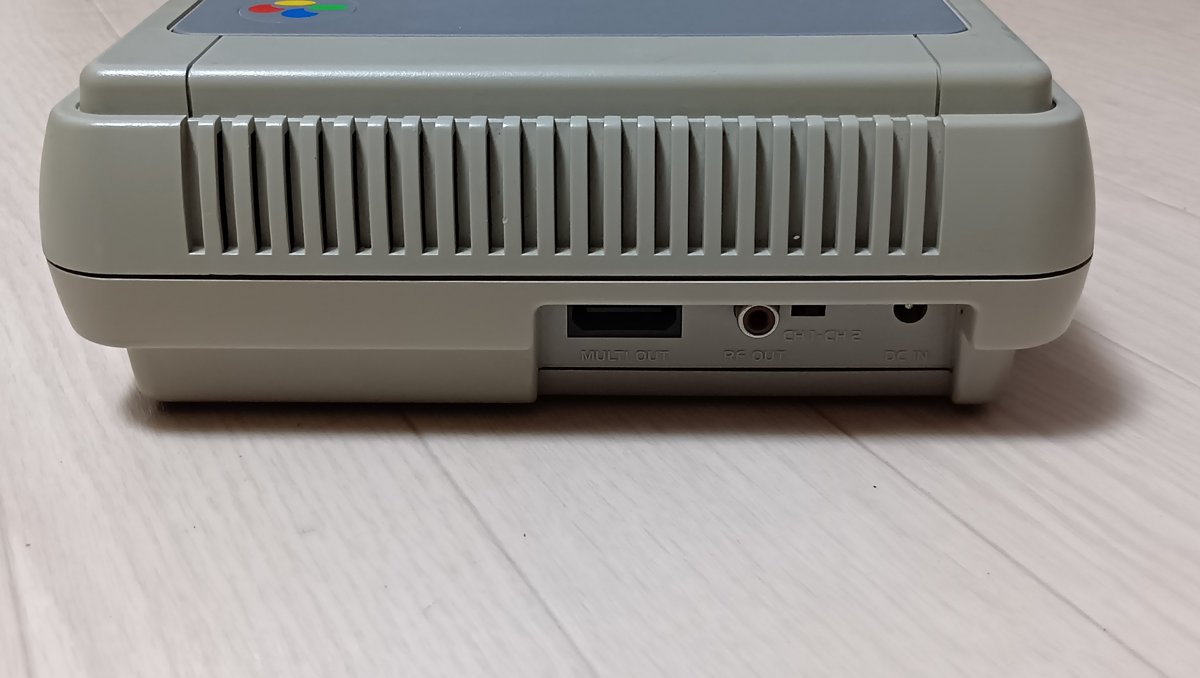
写真は、実機をお持ちの方にご協力いただき、その方が所有する本体を撮影したものです。
注意点として、ファミコンのAV端子は後期モデル(通称「ニューファミコン」)に搭載されています。初代ファミコンは、アンテナ端子につなぐRFスイッチで接続する機種なので、AV端子でつなぐには別途の変換が必要になる場合があります。詳しい接続方法については実機ファミコンのテレビへのつなぎ方完全ガイドをご覧ください。
ファミコン・スーファミ向けにおすすめの変換器の条件:
- 240p対応の記載
- 低遅延の記載(発売元の説明)
- USB給電の安定性が高い
- ピクセルパーフェクトモード搭載だとなお良い
メガドライブ・PC Engineに使う場合
メガドライブやPCエンジンをつなぐ場合は、機種ごとの取扱説明書で出力端子とケーブルの種類を確認してください(セガやNECの当時の公式の取扱説明書は今回確認できませんでした)。RGBケーブルでRGB→HDMI変換器につなぐ方法もありますが、対応する機器は変換器ごとに違います。
Nintendo64・PS1に使う場合
NINTENDO64は、任天堂の周辺機器のページで、テレビにS映像入力端子があるときに使うS端子ケーブル(SHVC-009)が案内されています。PS1(プレイステーション)も、ソニーの取扱説明書で、付属のAVケーブルと別売のS端子ケーブルが案内されています。
S端子に対応したAV→HDMI変換器であれば、これらの機種をS端子でつなげます。コンポジットよりも色にじみが少ないとされますが、見え方は変換器やテレビによって違います。
複数のゲーム機を持っている場合はマルチ入力対応が便利
複数のレトロゲーム機を持っている方には、コンポジット・S端子・コンポーネントなど複数の入力に対応したマルチ変換器も選択肢です。ゲーム機ごとに変換器を用意する必要がなく、スッキリした環境を構築できます。
また、多くのレトロゲームをまとめて手軽に楽しみたい方には、レトロフリークの対応機種と動かないソフトで紹介しているような互換機も選択肢です。変換器とは異なるアプローチですが、実機にこだわらないなら検討してみてください。
購入前に確認!後悔しないためのチェックリスト
ここまでの内容をまとめて、購入前に確認すべきチェックリストを作りました。ぜひお買い物の前に活用してください。
| チェック項目 | 確認内容 | 重要度 |
|---|---|---|
| 240p信号対応 | 商品説明に「240p対応」「240p/480i対応」の記載があるか | ★★★★★ |
| 入力遅延 | 「低遅延」「ゲーム向け」「1フレーム以下」などの記載があるか | ★★★★★ |
| 内部処理方式 | ラインダブラー型か、フレームバッファ型かを確認する | ★★★★☆ |
| 給電方式 | USBバスパワーのみか、ACアダプター付きか | ★★★★☆ |
| 出力解像度 | 720p・1080pいずれかに対応しているか、4K対応か | ★★★☆☆ |
| 音声出力 | HDMI以外にイヤホンジャックがあるか(夜間プレイ時に必要) | ★★★☆☆ |
| Amazonレビュー | レビューの件数と内容。低評価のコメントも確認 | ★★★☆☆ |
| 返品・保証 | 不具合時の返品対応や保証期間が明記されているか | ★★★☆☆ |
特に「240p対応」と「低遅延」は、優先して確認しましょう。この2点の記載がない変換器は、レトロゲーム用としては使いにくい場合があります。記載がない場合は、購入前に商品ページや発売元に確認してから決めましょう。
よくある接続トラブルと対処法
AV→HDMI変換器を購入・接続した際によくあるトラブルと、その対処法をまとめました。購入後に「映らない」「音が出ない」となっても焦らず対処できるよう、事前に確認しておいてください。
映像が映らない・真っ暗になる場合
- ケーブルの接続確認:黄(映像)・白(音声L)・赤(音声R)の差し込みが正しいか確認。刺し間違いがないか
- テレビの入力切替:テレビのHDMI入力を、変換器をつないだポートに切り替えているか確認
- 電源の確認:変換器のUSB給電が正しくされているか(LEDインジケーターが点灯しているか)確認
- HDMIケーブルの確認:変換器とテレビを繋ぐHDMIケーブルが正常か、別のケーブルで試してみる
- ゲーム機本体の設定:一部の機種はメニューで映像出力方式を設定する必要がある
映像はあるが音が出ない場合
- 白・赤の音声ケーブルが変換器に正しく接続されているか確認(コンポジット端子への差し込みが甘いことがある)
- テレビの音量がミュートになっていないか確認
- HDMIケーブル自体に問題がないか(別のケーブルで試す)
画面がちらつく・縞模様が出る場合
これは240p信号をうまく処理できていない場合に見られる症状の一つですが、AVケーブルの劣化や断線、電源の問題でも起きることがあります。まずはケーブルの抜き差しや別のケーブルでの確認を行い、それでも直らないときに、変換器の対応信号を確認しましょう。
遅延が気になる場合
変換器の遅延に加えて、テレビ側の映像処理でも遅延が発生していることがあります。テレビのリモコンや設定メニューから「ゲームモード」「低遅延モード」などを探してオンにしてみてください。対応テレビであれば、遅延が改善することがあります。変換器の遅延とテレビの遅延は別物なので、両方を最適化することが快適なプレイ環境への近道です。
関連する記事
まとめ:自分に合ったAV→HDMI変換器で、レトロゲームをもっと楽しもう
AV→HDMI変換器の選び方を5つのポイントで解説しました。改めてポイントを振り返ります。
- ポイント1:入力遅延が少ない製品を選ぶ(アクション・格闘ゲームでは特に気になりやすい)
- ポイント2:240p信号に対応しているか、商品ページで確認する
- ポイント3:アップスケール品質と対応解像度を確認する
- ポイント4:USB給電の安定性を確認し、必要なら別途電源を用意する
- ポイント5:音声出力形式を自分の用途・プレイスタイルに合わせて選ぶ
また、内部処理方式については、ラインダブラー型は低遅延をうたう製品がある一方、フレームバッファ型は遅延や240pへの対応に注意が必要な場合がある、という違いも覚えておいてください。
安さだけで選ぶと、使いにくいと感じることがあります。特に格闘ゲームやアクションゲームをプレイするなら、低遅延・240p対応の記載がある製品を探すのがよいでしょう。ぜひ今回のポイントを活用してください。
快適な映像環境が整えば、昔の名作ゲームをより一層楽しめます。スーファミの接続方法についてはスーファミをHDMI接続でテレビに映す方法も、ファミコンの接続については実機ファミコンのテレビへのつなぎ方完全ガイドもあわせてご活用ください。あなたのレトロゲームライフが、より豊かになることを願っています。
🛒 この記事で紹介したものPR
記事の中で挙げた条件に合わせて選んでください。価格・在庫・仕様は変わるので、購入前に商品ページを必ず確認してください。