※本記事にはアフィリエイト広告(PR)を含みます。
ニンテンドウ64を今の薄型テレビにつなごうとすると、テレビ側に合う端子が無い、つないでも映りが今ひとつ——というのが最初の壁です。任天堂の公式の周辺機器ページに載っているN64用のケーブルは、ビデオ入力端子・S映像入力端子・アンテナ端子向けのもので、HDMIに直接つなぐケーブルは載っていません。今のテレビにつなぐには、HDMI変換機を1つはさむことになります。
この記事では、任天堂の公式ページで確かめられたN64のケーブルの種類と型番、スーパーファミコン・AV仕様ファミコンと共通で使える範囲を表にまとめ、そのうえでHDMI変換機を選ぶときの見方を書きます。つなぎ方の流れは「任天堂が案内しているAVケーブルかS端子ケーブルで出力する」→「そのアナログ入力に対応した変換機を通す」の2段です。
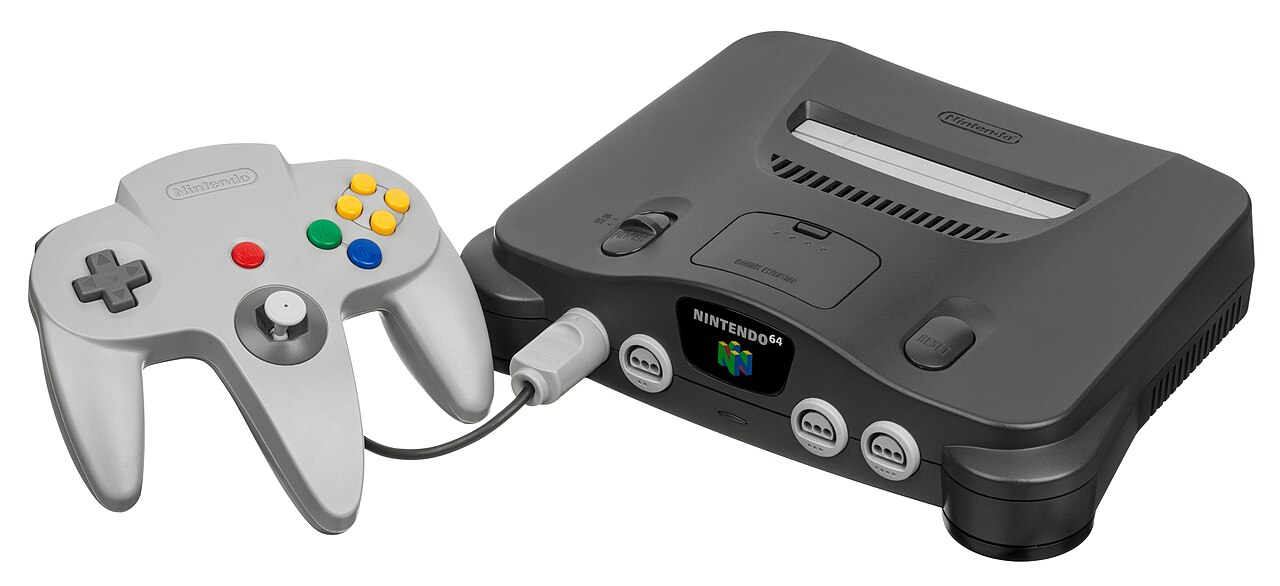
原因|N64がそのまま映らない理由
| 状況 | 理由 | 対処 |
|---|---|---|
| テレビにつなぐ端子が無い | 任天堂の周辺機器ページのケーブルは、ビデオ入力・S映像入力・アンテナ端子向けで、HDMI向けは載っていない | 変換機が必要 |
| 映るが画質が眠い・ぼやける | 接続方式(コンポジットかS端子か)による差が出ることがある | S端子ケーブルなど別の接続方式を試す(見え方は製品・テレビによる) |
| 映像が遅れて感じる | 変換機の処理(ラグ) | 製品ページで遅延の記載を確認する |
| 画面の端が切れる | テレビ側の表示設定 | 画面サイズ設定を調整 |
N64の映像ケーブルの種類と型番(任天堂の公式ページ)
任天堂の公式サイト「NINTENDO64周辺機器の紹介」では、N64をテレビにつなぐケーブルが、テレビ側の端子ごとに分けて案内されています。HDMI変換機につなぐときに使うのは、このうち「ビデオ入力端子と接続する場合」の3種類です。
| 名称 | 型番 | 任天堂の案内(要約) |
|---|---|---|
| S端子ケーブル | SHVC-009 | テレビにS映像入力端子があるときに使うケーブル。「美しい画像とステレオサウンド」が楽しめるとの案内 |
| ステレオAVケーブル | SHVC-008 | ステレオ対応のビデオ入力端子があるテレビ向け |
| モノラルAVケーブル | SHVC-007 | モノラルのビデオ入力端子があるテレビ向け |
| RFスイッチUV | NUS-009〈JPN〉 | アンテナ接続端子とつなぐとき用。専用RFモジュレータと組み合わせて使う |
| 専用RFモジュレータ | NUS-003〈JPN〉 | N64専用。本体のマルチアウト端子に接続して使う |
同じページには、お手持ちのテレビにビデオ入力端子があれば、オプションケーブルでの接続をすすめる旨の記載があります。また、本体セットの内容(任天堂の「ハードウエア紹介」ページ)として挙がっているのは、本体(NUS-001〈JPN〉)・専用コントローラ・専用ACアダプタ(NUS-002〈JPN〉)の3点で、映像ケーブルは載っていません。本体だけを手に入れた場合は、ケーブルが付いているかを確認し、無ければ別に用意します。
スーファミ・AV仕様ファミコンと共通で使えるケーブル
同じ任天堂のページには、「専用RFモジュレータ以外はスーパーファミコン、AV仕様ファミコンと共通で使用できますので、すでにお持ちの方は購入の必要はありません」という案内があります。この一文はアンテナ接続端子の案内に続けて書かれていて、共通で使えるものを1つずつは挙げていません。ただ、「専用RFモジュレータ」を除いたものについての案内なので、上の表のAVケーブル・S端子ケーブルも対象に入ると読めます。スーパーファミコンやAV仕様ファミコン用として持っているものがあれば、N64にも使えることになります。専用RFモジュレータだけはN64専用です。
ただし、同じページに「スーパーファミコン用のRGBケーブルには対応していません」という注意もあります。スーファミ用のケーブルなら何でも使えるわけではない点に注意してください。スーファミ側のHDMI接続はスーファミのHDMI接続の記事にまとめています。
なお、ここで確かめたのは任天堂が案内している純正ケーブルの範囲です。市販の「互換ケーブル」「互換品」は任天堂の案内の対象外なので、対応機種・端子の形は商品ページで確認してください。
N64本体のテクニカルデータにある画面解像度
任天堂の「ハードウエア紹介」ページのテクニカルデータには、画面解像度として「256×224〜640×480ドット」、フリッカーフリー・インターレースモードのサポートと書かれています。出力の解像度は1つに決まっていないため、変換機の商品ページで、どの信号に対応しているかを見ておくと選びやすくなります。N64の出力をHDMIに変換したときの見え方は、製品やテレビによって変わります。
接続方式による画質差について
コンポジット・S端子・HDMIの画質差の考え方はコンポジット/Sビデオ/HDMIの違いにまとめています。どの方式で出力するかを先に決めておくと、変換機を選びやすくなります。
注意:プロジェクションテレビにはつながない
任天堂の周辺機器ページには、NINTENDO64をプロジェクションテレビ(スクリーン投影式のテレビ)に接続すると残像現象(画面焼け)が生じるため、接続しないよう書かれています。お使いのテレビの種類に心当たりがある場合は、つなぐ前に確認してください。
つなぎ方|手軽な順に
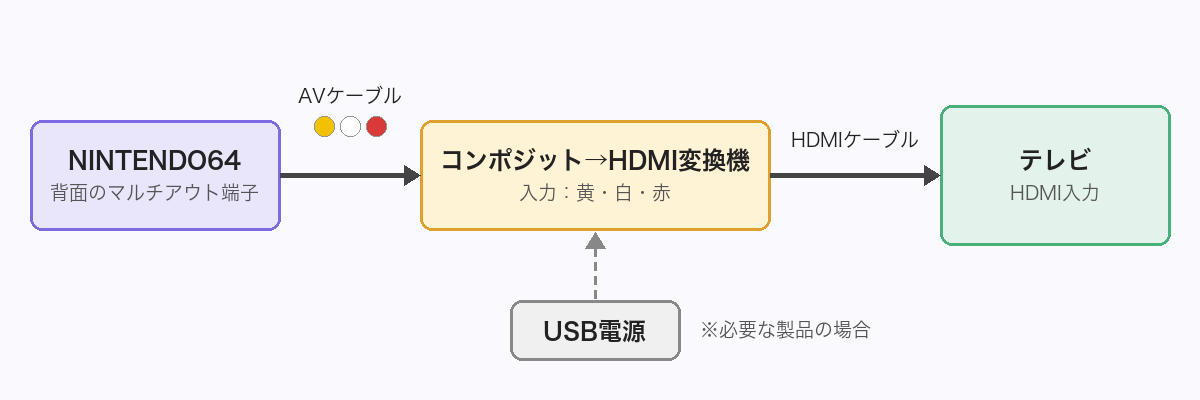
手順1:AVケーブル+汎用のコンポジット→HDMI変換機
手軽な方法の一つは、N64のAVケーブル(ステレオAVケーブルSHVC-008など)をコンポジット→HDMI変換機につなぐ方法です。まず映すだけなら、こちらが手順として簡単です。接続方式ごとの映像比較はレトロゲームのHDMI変換比較を参照してください。電源(USB給電など)が必要な製品もあるので、商品ページで確認してください。
手順2:S端子ケーブル+S端子入力に対応した変換機
テレビではなく変換機のS端子入力につなぐ場合は、任天堂が案内しているS端子ケーブル(SHVC-009)を使い、S端子入力に対応した変換機を選びます。S端子の入力があるかどうかは、製品によって異なります。購入前に商品ページで確認してください。変換機の選び方はAV→HDMI変換機の選び方を参照してください。
手順3:遅延(ラグ)を確認する
アクションや音ゲー的な操作では、変換機の遅延が気になることがあります。製品ページに遅延についての記載があるか確認し、テレビ側の「ゲームモード」を使う方法もあります(効果はテレビによって異なります)。マリオ64のような3Dアクションでは、遅延が操作感に影響することがあります。
安易に手を出さない方が良いこと
「HDMI」と書かれた変換機は、製品によって相性や品質に差が出ることがあります。映らない・遅延が大きい・音が出ない、といった失敗を避けるため、購入前に入力端子(コンポジットかS端子か)と対応機種を商品ページで確認してください。電源まわりも、N64の専用ACアダプタ以外を使う場合は、電圧や極性が合うか仕様を確認してください。値段だけで選ぶと、買い直しになることもあります。
うまく映らない時の選択肢
変換機を変えても改善しない場合は、(1)別のテレビ・別の入力で切り分け、(2)AVケーブルからS端子ケーブルなど別の接続方式に変更、(3)ケーブルを別のものに交換、を検討します。ケーブルの断線や、本体側の端子の接触不良も考えられるため、手持ちのケーブルが使えるかも合わせて確認してください。
よくある質問
Q. N64用のケーブルは、スーファミ用と同じものが使えますか?
任天堂の周辺機器ページには、専用RFモジュレータ以外はスーパーファミコン、AV仕様ファミコンと共通で使える旨の案内があります。ただしスーパーファミコン用のRGBケーブルには対応していません。互換品については、商品ページで対応機種を確認してください。
Q. マリオ64は変換機でも快適に遊べますか?
遅延の小さい変換機やテレビのゲームモードを使う方法があります。感じ方には個人差があり、製品やテレビによっても異なります。
Q. 画面の端が切れるのはなぜ?
テレビ側の表示倍率(オーバースキャン)設定が原因のこともあります。画面サイズ設定をジャストスキャン等に変えると改善する場合があります。
Q. 音が出ないことがあるのはなぜ?
変換機が音声に対応していない、またはテレビ側の音声出力先がずれている可能性があります。ケーブルの種類(モノラルAVケーブルかステレオAVケーブルか)も関係することがあるため、対応仕様と設定を確認してください。
まとめ|選び方の順序
- N64のケーブルは、ステレオAV(SHVC-008)・モノラルAV(SHVC-007)・S端子(SHVC-009)など、任天堂が型番つきで案内している
- 専用RFモジュレータ以外は、スーパーファミコン・AV仕様ファミコンと共通で使えると任天堂が案内している(スーファミ用RGBケーブルは非対応)
- まずAVケーブルと汎用のコンポジット→HDMI変換で映す。S端子を使うなら、S端子入力のある変換機を選ぶ
- 操作系は変換機の遅延に注意
- プロジェクションテレビには接続しない(任天堂の注意書き)
参照した資料
- 任天堂「NINTENDO64周辺機器の紹介」(ケーブルの名称・型番、共通で使える範囲、プロジェクションテレビの注意、RFモジュレータ)
- 任天堂「NINTENDO64ハードウエア紹介」(セット内容、テクニカルデータ)